

Si tu veux faire une capture d’écran sur Windows 10, Movavi Screen Recorder Studio peut t’aider à enregistrer ton écran, ton son et même à faire quelques retouches sans te compliquer la vie. L’idée est simple : tu installes le logiciel, tu définis la zone à capturer, tu lances l’enregistrement, puis tu exportes la vidéo dans le format qui te convient.
Dans la pratique, ce type d’outil est utile si tu veux créer un tutoriel, enregistrer une visioconférence, montrer un bug à un support technique ou conserver une démonstration importante. Ce guide te montre concrètement comment utiliser Movavi Screen Recorder Studio sur Windows 10, quelles options activer selon ton besoin, et les erreurs à éviter pour obtenir un résultat propre dès le premier essai.
L’essentiel a retenir : Movavi Screen Recorder Studio permet d’enregistrer l’écran sur Windows 10, avec ou sans son, puis de modifier et d’exporter la vidéo facilement.
- Tu installes le logiciel puis tu lances l’enregistrement depuis l’interface principale.
- Tu peux capturer une fenêtre, une zone précise ou tout l’écran.
- Le son peut venir du microphone, des haut-parleurs ou des deux.
- Les raccourcis clavier accélèrent la capture, la pause et l’arrêt.
- Une édition simple est possible avant l’export final.
- Tu peux enregistrer en plusieurs formats comme MP4, MOV ou AVI.
- Une bonne préparation de la zone de capture améliore nettement le rendu final.
En savoir plus sur Movavi Screen Recorder Studio
Movavi Screen Recorder Studio est un logiciel de capture d’écran pensé pour être rapide à prendre en main, même si tu n’es pas à l’aise avec les outils vidéo. Sur Windows 10, il permet d’enregistrer une activité à l’écran, de capturer une image fixe, d’ajouter des réglages audio et de faire un montage de base sans passer par un logiciel plus complexe.
Concrètement, ce qui fait son intérêt, c’est sa logique tout-en-un. Tu peux enregistrer, corriger, découper et exporter depuis un même environnement. Si tu es dans une situation où tu dois produire une vidéo claire sans perdre de temps, c’est précisément ce genre de solution qui évite les manipulations inutiles.
- éditeur vidéo et éditeur audio
- capture d’écran
- ajustement
- sauvegarde, …
Si tu veux capturer l’écran avec Movavi Screen Recorder Studio pour Windows 10, tu peux aussi consulter le guide officiel, disponible en plusieurs langues, dont le français. C’est utile si tu veux comparer les étapes ou vérifier un réglage précis avant de te lancer.
Les étapes
Installation du logiciel
Commence par installer le fichier en suivant les instructions affichées à l’écran. En général, l’installation est rapide et l’outil s’ouvre automatiquement à la fin du processus. Tu arrives alors sur une fenêtre de lancement avec plusieurs choix, dont l’option d’enregistrement vidéo d’écran.
Dans les faits, le point important ici est de vérifier dès le départ que le logiciel a bien accès aux droits nécessaires. Si tu rencontres un blocage au lancement, il faut souvent relancer l’installation ou autoriser l’application dans Windows. C’est une vérification simple, mais elle évite de perdre du temps ensuite.
Cadrage des paramètres
Une fois l’interface ouverte, la première chose à faire est de choisir la zone de capture. Tu peux enregistrer une fenêtre précise, une partie de l’écran ou tout l’affichage selon ton besoin. Si tu fais un tutoriel, il est souvent plus propre de limiter la capture à la zone utile : cela rend la vidéo plus lisible et plus professionnelle.
Place le curseur sur la fenêtre d’application, puis clique pour sélectionner la zone de capture. Tu peux aussi redimensionner manuellement le cadre en le faisant glisser. Cette méthode est pratique si tu veux exclure des éléments inutiles, comme la barre des tâches ou des notifications qui pourraient distraire la personne qui regarde la vidéo.
Quand l’interface de capture s’affiche, consulte la liste de la zone de capture pour choisir une taille prédéfinie si tu veux aller plus vite. C’est une bonne option si tu enregistres souvent le même type de contenu, par exemple une démonstration produit ou un cours en ligne.
Ensuite, choisis le périphérique audio. Tu peux enregistrer le son du microphone, celui des haut-parleurs ou les deux. Si tu fais une vidéo explicative, le microphone est indispensable. Si tu veux conserver le son d’une réunion ou d’une vidéo en lecture, il faut plutôt activer les haut-parleurs. En pratique, le mauvais choix audio est l’une des erreurs les plus fréquentes : beaucoup de gens enregistrent une vidéo parfaite… sans son utile.
Tu peux aussi régler le volume et activer certains effets. Parmi les options disponibles, on retrouve l’enregistrement des touches et l’effet du pointeur. C’est particulièrement utile si tu veux montrer clairement tes actions à l’écran. Le spectateur comprend alors plus facilement ce que tu fais, ce qui change vraiment la qualité pédagogique de la vidéo.
Enfin, n’oublie pas la planification. Si tu dois enregistrer à une heure précise, tu peux utiliser l’onglet de planification dans le menu Capturer. C’est pratique pour ne pas rater un événement ponctuel, comme une réunion, un webinaire ou une diffusion en direct.
Capture de l’activité de l’écran
Quand tout est prêt, appuie sur le bouton REC pour démarrer l’enregistrement après le compte à rebours. Ce petit délai est utile, car il te laisse le temps de revenir à la fenêtre que tu veux capturer. Dans la pratique, c’est ce qui évite d’enregistrer des manipulations parasites au début de la vidéo.
Si tu veux faire une pause, clique sur Suspendre. Pour terminer, clique sur Arrêter. Tu peux aussi utiliser les raccourcis clavier : F8 pour la capture d’écran, F9 pour la pause ou la reprise, et F10 pour l’arrêt. Si tu enregistres souvent, ces raccourcis te font gagner du temps et rendent l’usage beaucoup plus fluide.
Après l’arrêt, la fenêtre d’aperçu s’ouvre automatiquement. La vidéo est ensuite enregistrée sur ton ordinateur, avec une sauvegarde locale qui te permet de la retrouver facilement. Selon le flux de travail, tu peux ensuite faire une retouche rapide ou passer directement à l’export.
Attention toutefois à bien vérifier le format de sortie et la qualité avant de valider. Si tu prépares une vidéo à partager en ligne, il vaut mieux s’assurer que la résolution reste lisible et que le son n’est ni trop faible ni saturé. Ce contrôle rapide évite les mauvaises surprises au moment de publier.
Modification
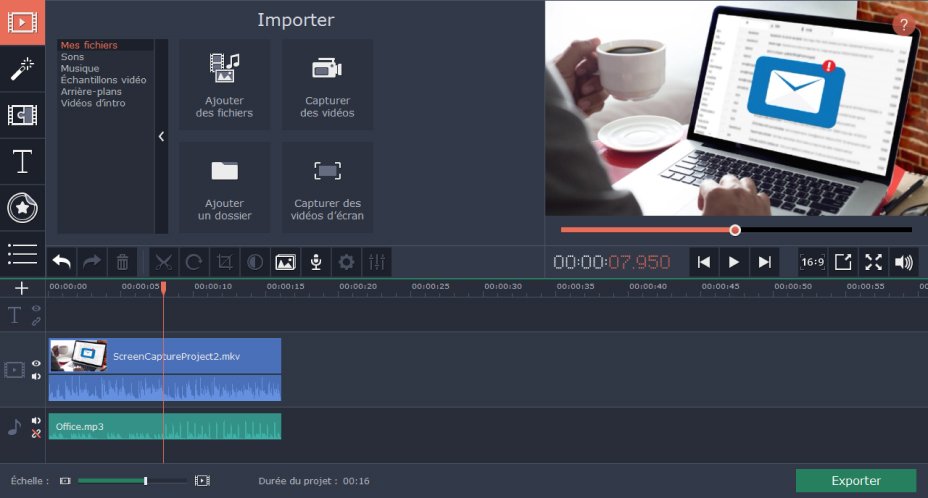
Cette étape est facultative, mais elle peut vraiment améliorer le résultat final. Dans la fenêtre d’aperçu, clique sur Ouvrir dans l’éditeur pour accéder aux outils de montage. Tu peux alors pivoter la vidéo, la rogner, la découper en séquences, ajouter des effets ou corriger les couleurs.
Concrètement, cette fonction est utile si tu veux supprimer un début trop long, enlever une erreur de manipulation ou mettre en valeur une zone précise de l’écran. Dans la majorité des cas, une édition simple suffit pour rendre une capture beaucoup plus propre et plus professionnelle.
Tu peux ensuite cliquer sur Exporter pour enregistrer la vidéo sur ton ordinateur. Selon ton usage, il est aussi possible de la transférer sur ton téléphone mobile ou de la partager en ligne. Si tu crées du contenu pour un client, une équipe ou une formation, cette souplesse est un vrai avantage.
Conversion
La conversion est également facultative, mais elle devient importante si tu veux adapter le fichier à un usage précis. Depuis la fenêtre d’aperçu, tu peux enregistrer la vidéo en MP4, MOV ou AVI. En pratique, le MP4 reste souvent le plus simple à partager, car il est largement compatible avec les plateformes et les appareils.
Clique sur Enregistrer sous, choisis le format souhaité dans le panneau d’accès rapide, puis valide avec Enregistrer. Si tu hésites entre plusieurs formats, pense surtout à l’endroit où la vidéo sera utilisée : site web, messagerie, stockage local ou diffusion sur une plateforme. Ce détail change beaucoup la compatibilité finale.
Conseils pratiques pour obtenir une capture propre
Si tu veux un résultat vraiment net, prépare ton écran avant d’enregistrer. Ferme les fenêtres inutiles, coupe les notifications et vérifie que la zone capturée contient uniquement ce que tu veux montrer. Dans la pratique, c’est souvent cette préparation qui fait la différence entre une capture amateur et une vidéo claire.
Pense aussi à tester le son avant de lancer l’enregistrement final. Fais un court essai de quelques secondes, puis écoute le rendu. Tu verras tout de suite si le volume du micro est trop faible, si le son système est trop fort ou si un bruit de fond gêne la compréhension.
Autre bon réflexe : utilise les raccourcis clavier si tu dois enregistrer plusieurs séquences. Cela réduit les hésitations et évite de déplacer la souris inutilement pendant la captation. Si tu fais des tutoriels, ce détail améliore aussi la crédibilité de ta démonstration.
Erreurs fréquentes à éviter
La première erreur, c’est de lancer l’enregistrement sans avoir défini la bonne zone de capture. Résultat : tu te retrouves avec une vidéo trop large, floue ou encombrée d’éléments inutiles. Le mieux est de cadrer précisément avant de cliquer sur REC.
Deuxième erreur fréquente : oublier le son. Beaucoup d’utilisateurs enregistrent l’écran correctement, mais sans micro ou sans audio système. Si tu veux éviter cela, vérifie toujours les sources sonores avant de démarrer.
Troisième piège : exporter dans un format mal adapté. Par exemple, si tu envoies une vidéo à un collègue, le format doit être facilement lisible sur son appareil. Le MP4 est souvent le choix le plus simple, mais il faut surtout rester cohérent avec l’usage final.
Enfin, ne néglige pas la phase de test. Même si le logiciel est intuitif, un essai rapide permet de valider le cadrage, le son et la fluidité. C’est une petite étape qui évite de recommencer une capture entière à cause d’un simple réglage.
FAQ
Movavi Screen Recorder Studio est-il compatible avec Windows 10 ?
Oui, Movavi Screen Recorder Studio est compatible avec Windows 10. Le logiciel est conçu pour fonctionner sur cet environnement et proposer une capture d’écran simple à utiliser. Si tu es sur Windows 10, tu peux donc l’installer et l’utiliser pour enregistrer ton écran, ton son ou les deux.
Peut-on enregistrer le son avec Movavi Screen Recorder Studio ?
Oui, tu peux enregistrer le son avec Movavi Screen Recorder Studio. Le logiciel permet de capturer le microphone, les haut-parleurs ou les deux en même temps. C’est utile si tu veux commenter une vidéo ou conserver le son d’une réunion.
Comment choisir la zone de capture ?
Tu choisis la zone de capture directement dans l’interface du logiciel. Tu peux sélectionner une fenêtre, une partie de l’écran ou toute la surface affichée. Dans la pratique, il vaut mieux cadrer précisément pour obtenir une vidéo plus lisible.
Quels raccourcis clavier utiliser pour l’enregistrement ?
Les raccourcis clavier permettent de contrôler l’enregistrement plus vite. F8 sert à la capture d’écran, F9 à la pause ou à la reprise, et F10 à l’arrêt. Si tu enregistres souvent, ces raccourcis te font gagner du temps et limitent les manipulations à l’écran.
Dans quels formats peut-on enregistrer la vidéo ?
Tu peux enregistrer la vidéo en MP4, MOV ou AVI. Le choix dépend surtout de l’usage que tu veux en faire. En général, le MP4 est le plus pratique pour partager une vidéo sur le web ou l’envoyer facilement.
Peut-on modifier la vidéo après l’enregistrement ?
Oui, tu peux modifier la vidéo après l’enregistrement. L’éditeur intégré permet de rogner, découper, pivoter ou ajuster certains éléments visuels. C’est utile si tu veux supprimer une séquence inutile ou améliorer la présentation finale.
Comment planifier un enregistrement à l’avance ?
Tu peux planifier un enregistrement depuis l’onglet dédié dans le menu Capturer. Cette fonction sert à lancer la capture à une heure précise sans être devant l’ordinateur au moment exact. C’est pratique pour un webinaire, une réunion ou un événement programmé.